Настройка Openclaw (Clawdbot/Moltbot)
Полное пошаговое руководство по установке Openclaw: от локальной настройки с Ollama до развертывания в Docker.
В этом руководстве мы разберем два основных способа запуска вашего персонального ИИ-ассистента Openclaw (ранее известного как Clawdbot или Moltbot): классическую установку с локальной моделью и развертывание в Docker для максимальной изоляции.
Вариант 1: Установка через Ollama (Gemini 3 Flash)
Этот метод рекомендуется, если вы хотите использовать возможности мощной модели Gemini 3 Flash Preview. Важно понимать: эта модель работает через Ollama Cloud, а ваш локальный клиент Ollama выступает в роли моста (интерфейса). Это позволяет использовать современные ИИ-возможности без мощного GPU на своей стороне.
1. Подготовка OpenCode CLI
Устанавливаем вспомогательный инструмент для работы с кодом и окружением. OpenCode — это ваш ИИ-терминал. Вместо того чтобы запоминать сложные ключи команд Ubuntu, вы можете просто писать: opencode run "ваше пожелание", и он предложит нужную последовательность действий.
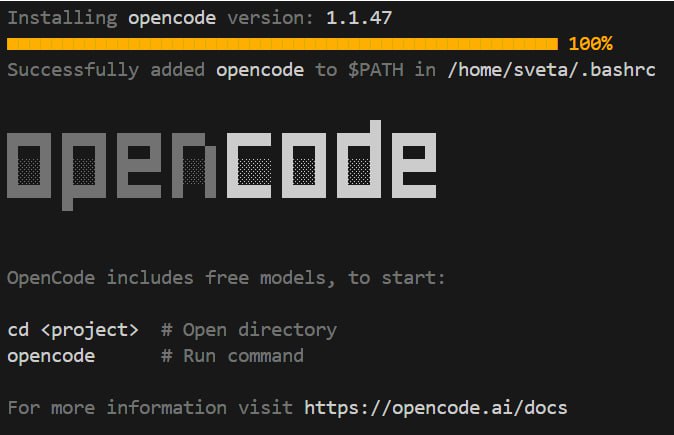
curl -fsSL https://opencode.ai/install | bash
source ~/.bashrc
2. Установка и запуск Ollama
Ollama позволяет запускать мощные модели локально. Установим её и загрузим Gemini:
# Установка Ollama
curl -fsSL https://ollama.com/install.sh | sh

# Авторизация (необходима для доступа к моделям Ollama Cloud, таким как Gemini 3 Flash)
ollama signing
2.1 Подписка Ollama Pro
Для стабильной работы с облачными моделями (такими как Gemini 3 Flash) через Openclaw, рекомендуется оформить подписку Ollama Pro ($20/мес).
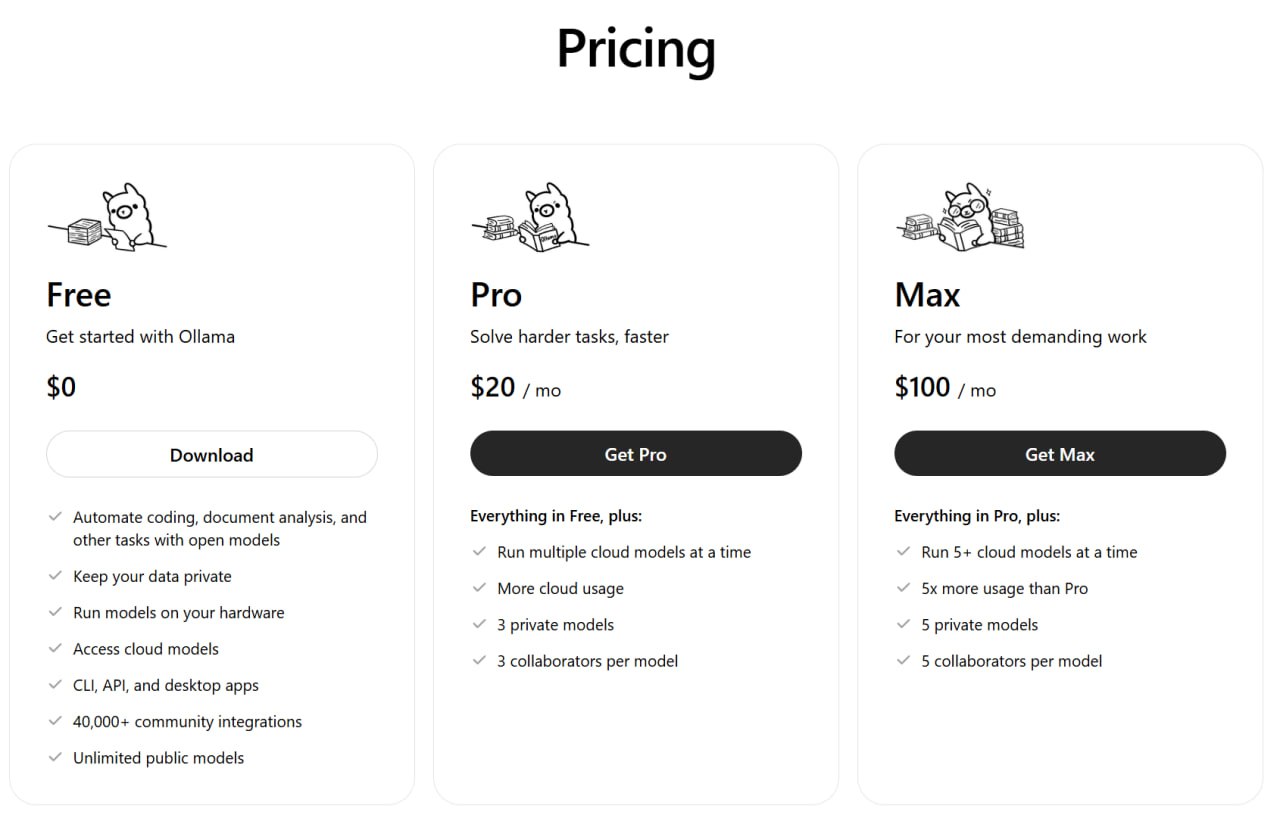
Зачем это нужно: Обычные лимиты бесплатного уровня быстро заканчиваются при активной работе ассистента. Подписка Pro фактически «бездонная» — при использовании Gemini 3 Flash через Openclaw вычерпать лимиты за неделю активных тестов нам ни разу не удалось.
3. Загрузка и проверка модели
Загрузим Gemini и проверим, что всё работает:
# Загрузка и проверка модели
ollama run gemini-3-flash-preview
4. Установка Openclaw и онбординг
Устанавливаем ассистента глобально и запускаем мастер настройки:
npm install -g openclaw
openclaw onboard --install-daemon
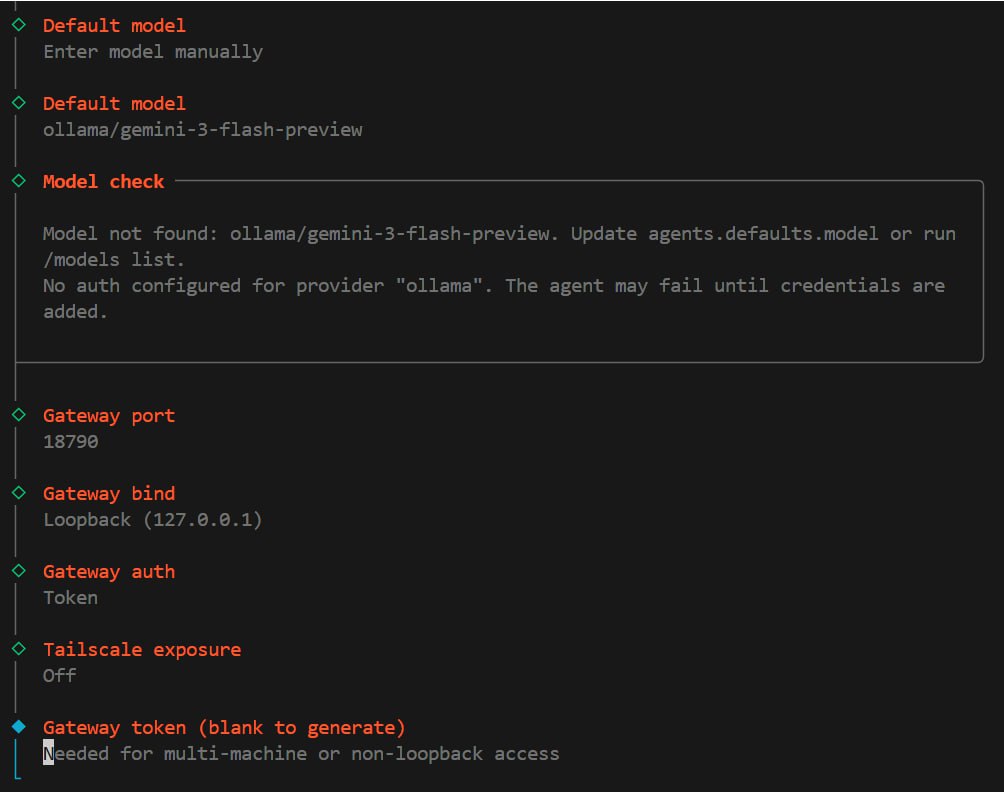
Важно: На этапе выбора модели в мастере настройки (wizard) пока ничего не выбирайте — мы настроим локальную связку вручную на следующем шаге.
5. Интеграция с Ollama
Благодаря официальной поддержке OpenClaw со стороны команды Ollama, настройка сводится к одной команде. Раньше требовался ручной перенос конфигов, но теперь всё работает «из коробки».
Просто выполните команду для привязки модели:
ollama launch openclaw --model gemini-3-flash-preview
Ollama автоматически сконфигурирует эндпоинты и передаст необходимые параметры в OpenClaw. После завершения проверьте статус:
openclaw status
Если вы предпочитаете ручную настройку в файле ~/.openclaw/openclaw.json, блок провайдера должен выглядеть так:
{
  "agents": {
    "defaults": {
      "model": { "primary": "ollama/gemini-3-flash-preview:latest" }
    }
  },
  "models": {
    "providers": {
      "ollama": {
        "api": "openai-completions",
        "apiKey": "ollama-local",
        "baseUrl": "http://127.0.0.1:11434/v1",
        "models": [{
          "id": "gemini-3-flash-preview:latest",
          "name": "gemini-3-flash-preview:latest",
          "contextWindow": 131072,
          "maxTokens": 16384,
          "input": ["text"],
          "reasoning": false,
          "cost": { "input": 0, "output": 0, "cacheRead": 0, "cacheWrite": 0 }
        }]
      }
    }
  }
}
После правки выполните: openclaw gateway restart.
Вариант 2: Установка через Docker
Развертывание в Docker идеально подходит для VPS или если вы хотите изолировать ассистента от основной системы.
1. Быстрый запуск (Docker Compose)
Клонируйте репозиторий и запустите скрипт автоматической подготовки контейнеров:
git clone https://github.com/openclaw/openclaw.git
cd openclaw
./docker-setup.sh
Этот скрипт сделает всё за вас:
- Соберет образ Gateway.
- Запустит интерактивный онбординг внутри контейнера.
- Сгенерирует токен доступа и запишет его в
.env. - Поднимет всю инфраструктуру через Docker Compose.
2. Доступ к панели управления
После завершения работы скрипта откройте в браузере:
http://127.0.0.1:18789 (или IP вашего сервера).
Используйте сгенерированный токен для входа. Все данные ассистента будут надежно храниться на хосте в папке ~/.openclaw/.
3. Ручное управление (если нужно)
Если вы хотите управлять процессом вручную:
# Сборка образа
docker build -t openclaw:local .

# Запуск онбординга
docker compose run --rm openclaw-cli onboard

# Запуск шлюза (Gateway)
docker compose up -d openclaw-gateway
4. Безопасность и масштабирование (Pro)
Для стабильной работы на сервере (VPS) рекомендуем выполнить дополнительные настройки безопасности, вдохновленные лучшими практиками hardened-деплоя:
- Изоляция саб-агентов (Sandboxing): В настройках агентов (меню Agents -> Sandbox) выберите тип Docker. Это заставит OpenClaw запускать выполнение кода каждым агентом в отдельном временном контейнере. Если агент «сойдет с ума» или выполнит опасную команду, он просто уничтожит свой временный контейнер, не затронув основную систему.
- Лимиты ресурсов: Если ваш VPS имеет 2-4 Гб ОЗУ, обязательно добавьте лимиты в
docker-compose.yml, чтобы процесс шлюза не был убит системой при пиковых нагрузках:services: openclaw-gateway: deploy: resources: limits: memory: 2048M - Доступ через Reverse Proxy: Не оставляйте порт
18789открытым всему миру. Используйте Nginx или Caddy для настройки HTTPS. Это защитит ваш Gateway Token от перехвата в открытых сетях.
Полезные команды после установки
openclaw status— проверка состояния шлюза.openclaw health— проверка здоровья всех подключенных модулей.openclaw update— обновление до последней версии.
Ваш ИИ-сотрудник готов к работе 24/7!